

Appearance
Windows Server 域控制器重置管理员密码
1、VMware 虚拟机挂载系统 ISO 镜像
将 Windows Server 安装 ISO 镜像挂载到虚拟机的 CD/DVD 光驱中。
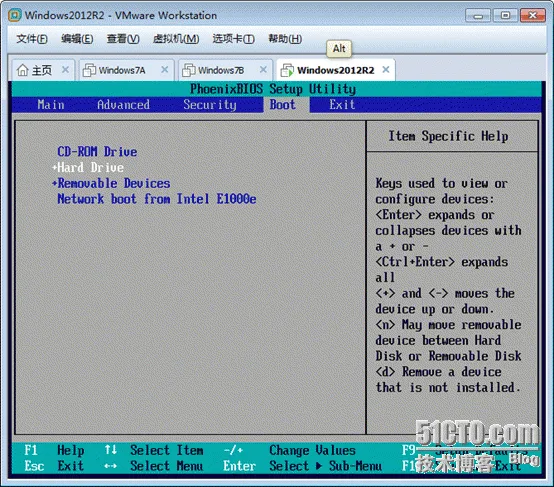
2、设置从镜像启动
进入虚拟机 BIOS 设置,将引导顺序调整为从 CD/DVD 光驱启动。
3、安装如下进入镜像命令提示 CMD 符界面
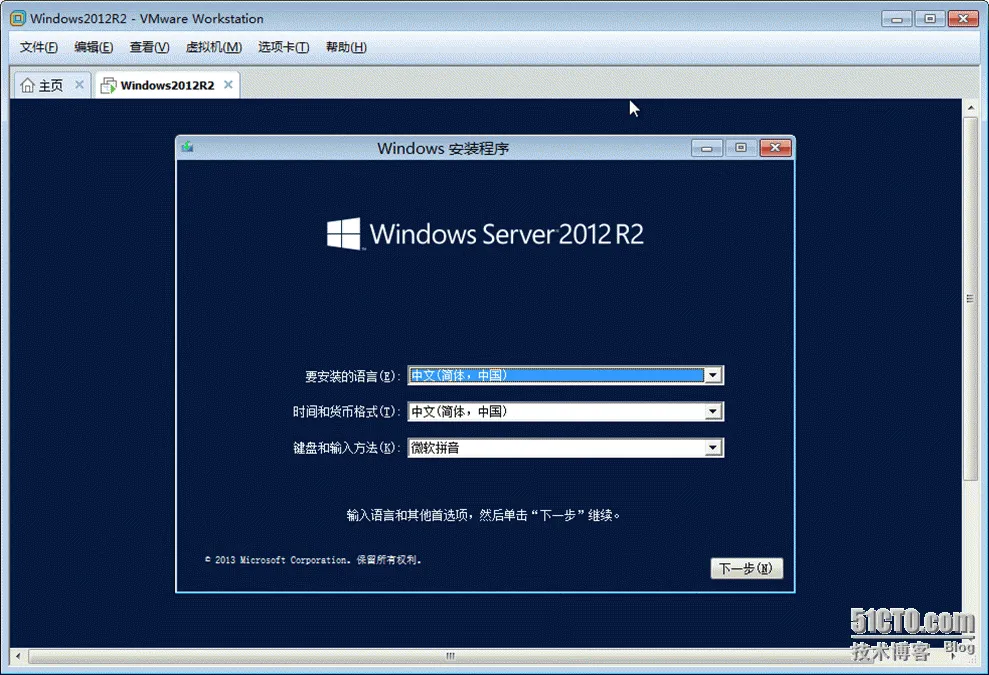
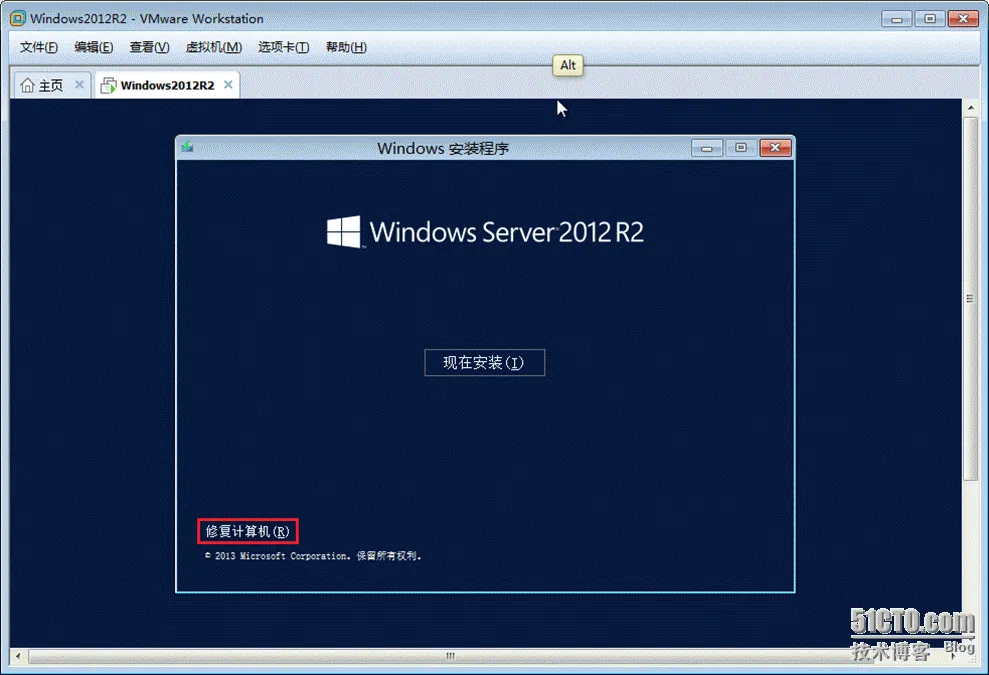
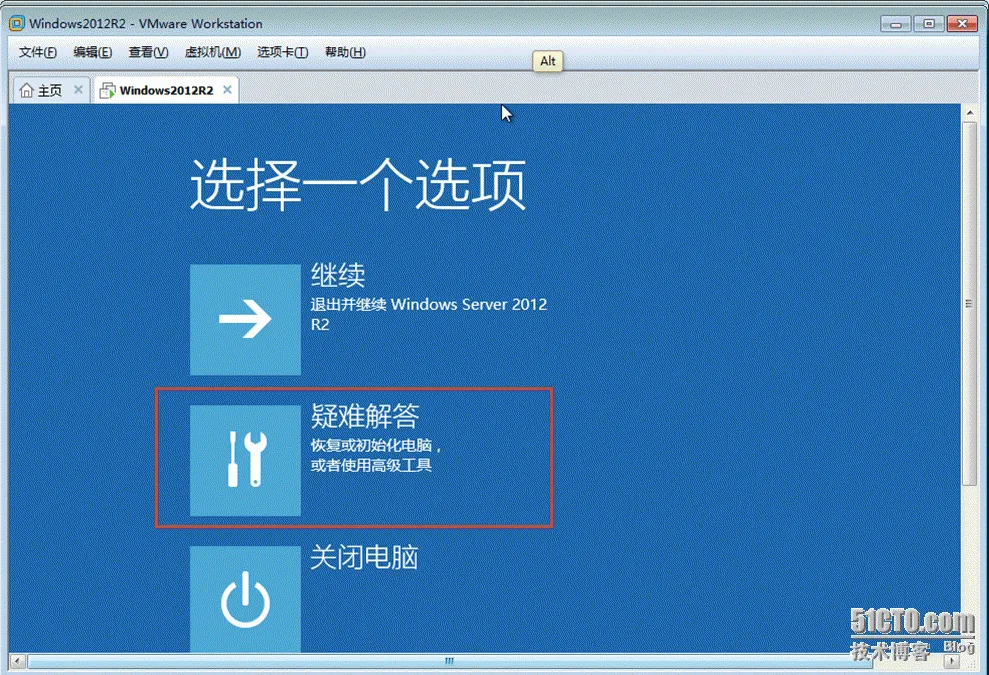
在安装界面选择"修复计算机"→"疑难解答"→"命令提示符",进入系统恢复环境的 CMD 界面。
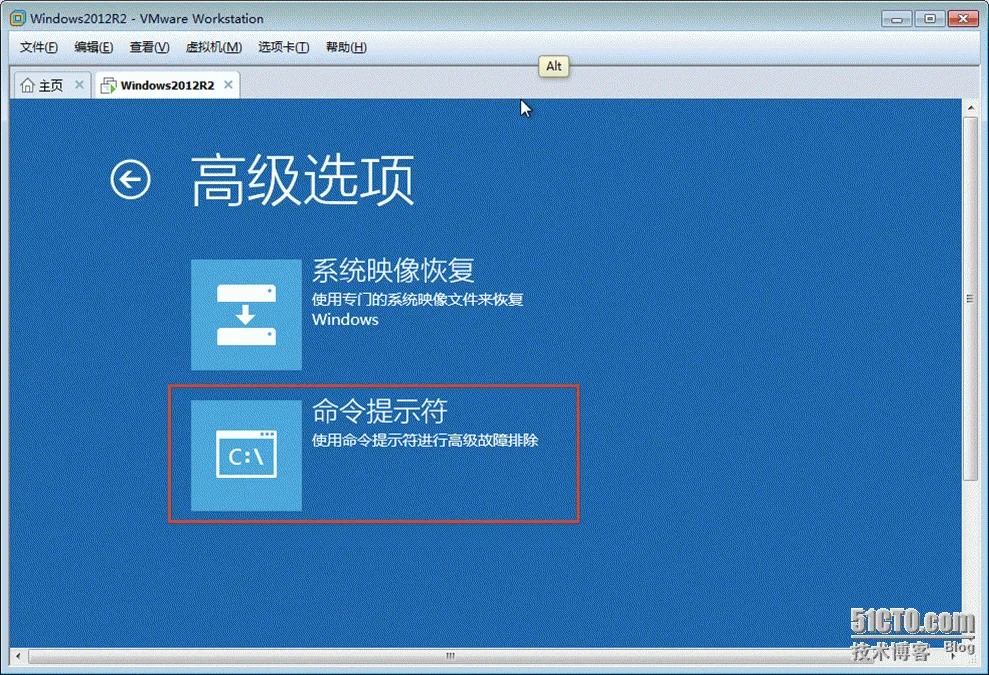
4、注意查看原有系统挂载到哪个盘符下
在 CMD 中执行 dir 命令查看各盘符,确认原系统的 Windows 目录所在盘符(通常为 D: 或 E: 等,而非当前恢复环境的 X:)。
5、进入原有系统的 cd D:\Windows\System32 目录
batch
D:
cd Windows\System32
6、替换屏幕键盘程序为 CMD
将 osk.exe(屏幕键盘)重命名为 osk1.exe,再将 cmd.exe 复制/重命名为 osk.exe。重启后点击屏幕键盘图标即可弹出 CMD 窗口(以 SYSTEM 权限运行)。
batch
ren osk.exe osk1.exe
ren cmd.exe osk.exe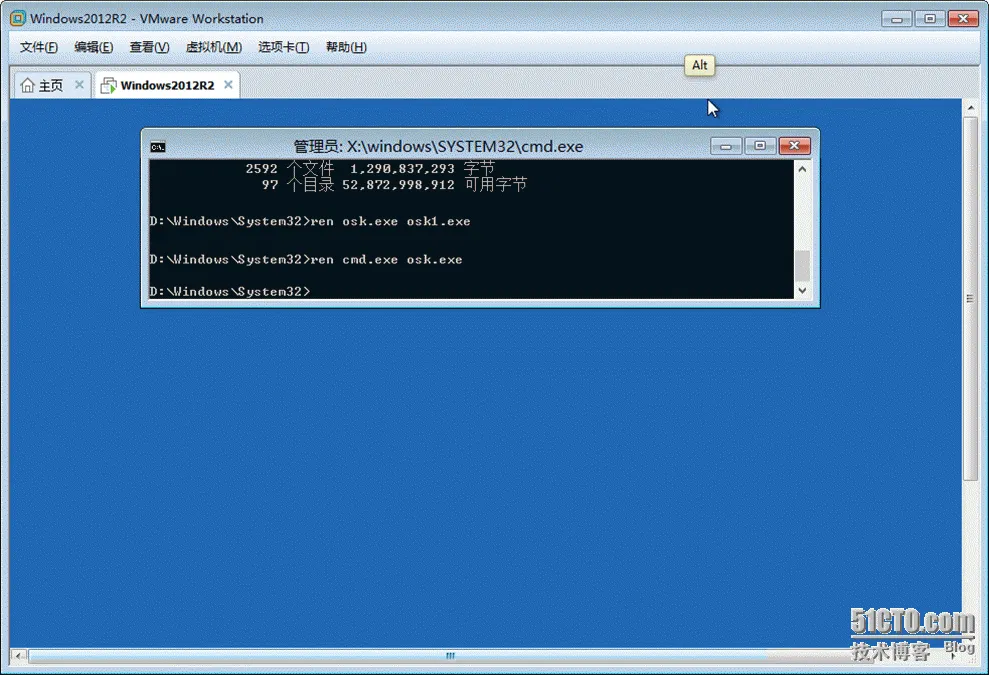
7、退出安装程序从硬盘重新引导系统
关闭 CMD 窗口,退出安装程序,取出 ISO 镜像,从硬盘重新启动。
8、执行 net user 命令重置密码
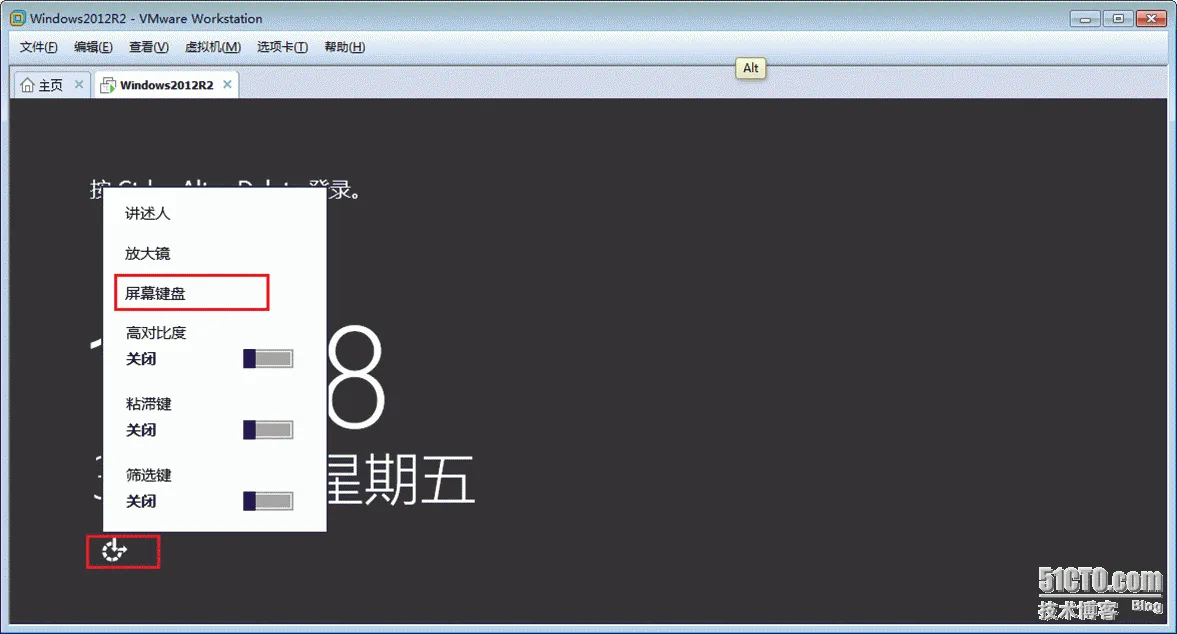
系统启动到登录界面时,点击右下角的"轻松使用"图标(屏幕键盘),此时弹出的是 CMD 窗口而非屏幕键盘。执行以下命令重置管理员密码:
batch
net user administrator A1qazxsw2!@#$%^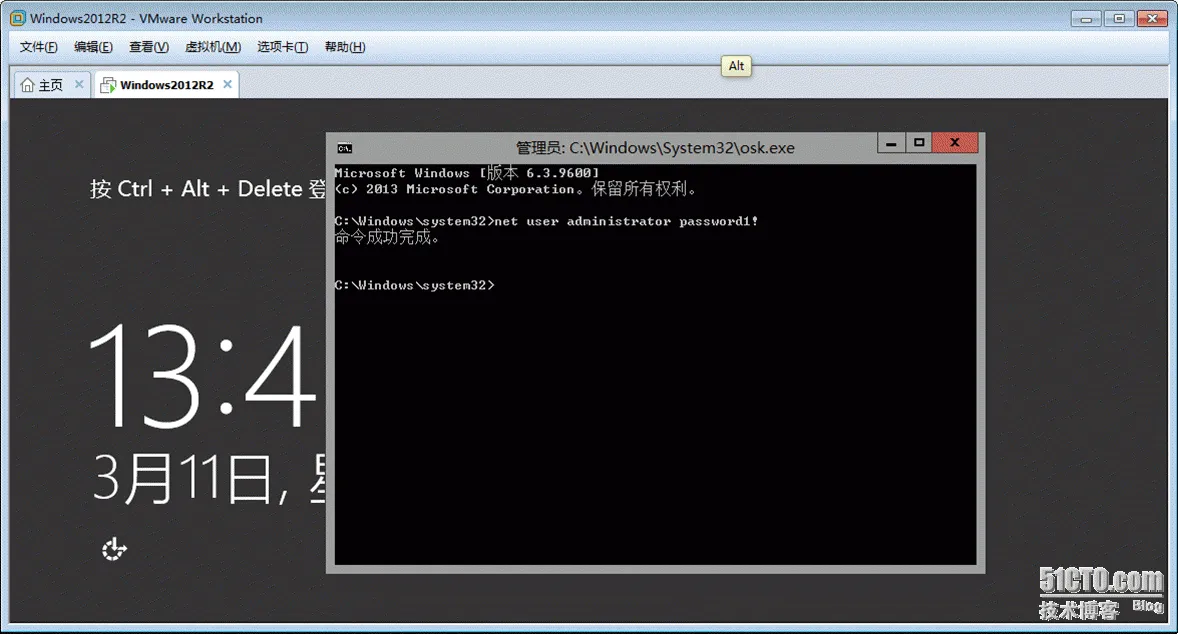
9、恢复原程序名称
密码重置完成后,按照之前的步骤再次进入 CMD 恢复环境,将程序名称改回来:
batch
ren osk.exe cmd.exe
ren osk1.exe osk.exe
重启后即可使用新密码登录系统。